
Wenn du nicht weiter weiss, bitte ruf die Nummer
06534 93121.
Da wird geholfen.
(Aber bitte nicht vor 10 Uhr morgens.)
Kurze Anleitung, wie man bei Mittelmosel-Trier an RealBridge teilnehmen kann.
Als Gast ohne Zugang zum Anmeldesystem unseres Clubs solltest du zunächst Kontakt mit einem Verantwortlichen des Clubs aufnehmen und dich als Gast anmelden lassen. Die Anmeldeliste hilft uns dabei, abzuschätzen, wie viele Personen zu erwarten sind, und erleichtert die Organisation.
Irgendwann vor dem Termin solltest du dich probeweise bei RealBridge anmelden und dich mit der Oberfläche vertraut machen.
Klicke auf diesen Link:
https://www.bridgeclub-trier.de/
Du landest auf der Homepage der Website unseres Clubs, die so aussieht:

Scrolle nach unten bis zur folgenden Stelle:
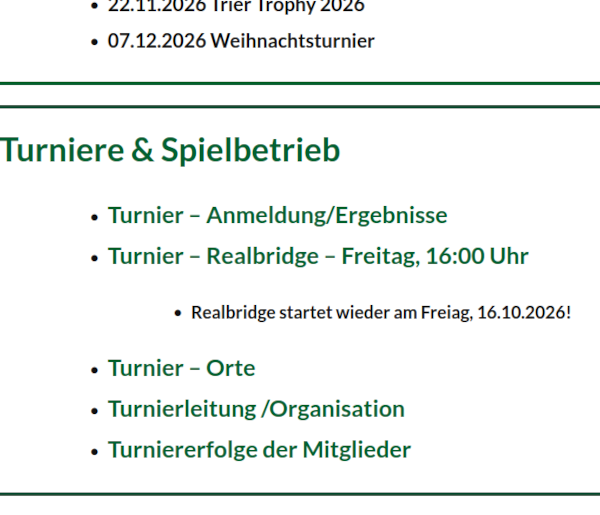
Klicke auf „Turnier – RealBridge – Freitag, 16:00 Uhr“. Daraufhin wird folgende Seite angezeigt:

Diese Seite leitet dich zu RealBridge weiter. Der dahinterliegende Link wird jede Woche auf die aktuelle Sitzung aktualisiert. Das heißt, du kannst ein Lesezeichen (in Firefox) oder einen Favoriten (in Microsoft Edge) setzen. Damit gelangst du mit einem einzigen Klick zur aktuellen RealBridge-Sitzung.
Klicke, wie aufgefordert, irgendwo innerhalb der grünen Fläche. Kurz erscheint eine dunkle Seite mit einem schnell durchlaufenden Ladebalken. Danach wird folgende Seite angezeigt:
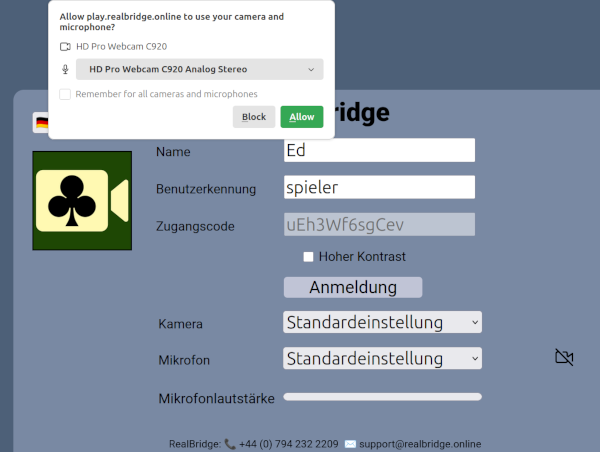
Achtung, ganz wichtig!
Wenn dein Computer über eine Kamera und ein Mikrofon verfügt und du beides bei RealBridge benutzen möchtest, musst du deinem Browser (dem Programm, mit dem du auf das Internet zugreifst) unbedingt erlauben, auf beide Geräte zuzugreifen.
Das abgebildete Beispiel stammt von einem Linux-Computer, dessen Browsersprache auf Englisch eingestellt ist. Deshalb kann dieses Fenster bei dir etwas anders aussehen. Es wird aber auf jeden Fall eine entsprechende Abfrage angezeigt, der du zustimmen musst, wenn du Kamera und Mikrofon verwenden möchtest.
Danach sieht die Webseite so aus:
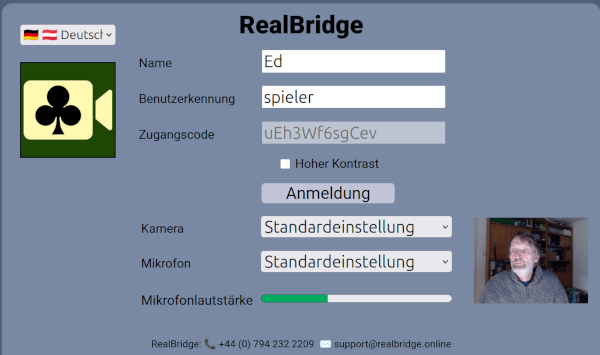
Wenn deine Kamera erfolgreich eingeschaltet wurde, solltest du dich selbst in dem kleinen Fenster auf der rechten Seite sehen. Wenn du Geräusche machst oder etwas sagst, sollte außerdem der Lautstärkebalken des Mikrofons reagieren.
Auf dieser Seite musst du nur wenige Angaben machen.
Du musst einen Namen eingeben. Dieser wird während der RealBridge-Sitzung verwendet, um dich zu identifizieren. Es handelt sich nicht um einen Login-Namen. Du kannst ihn frei wählen, zum Beispiel „Ed“, „Ed Paterson“, „maigheach“ oder „Mickey Mouse“.
Darunter befindet sich ein weiteres Feld mit der Bezeichnung „Benutzerkennung“. Du kannst es leer lassen oder den bereits eingetragenen Wert beibehalten. Dieses Feld wird nur in sehr seltenen Fällen benötigt, beispielsweise wenn zwei Personen unter demselben Namen mitspielen möchten. In diesem Fall müssen sie unterschiedliche Angaben in diesem Feld machen, zum Beispiel „bill23“ und „der echte“.
Klicke anschließend auf „Anmeldung“.
Du befindest dich jetzt in der RealBridge-Oberfläche. Man kann sich RealBridge als einen virtuellen Bridge-Spielsaal vorstellen.
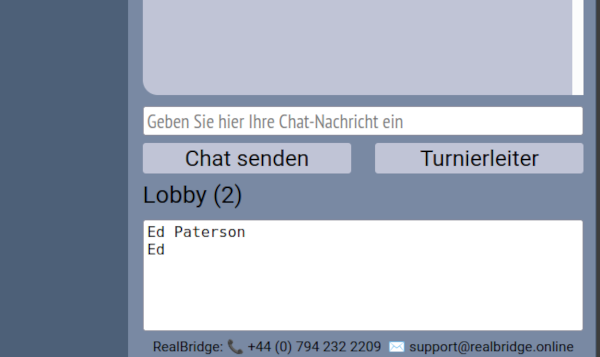
Vor dem eigentlichen Spielraum gibt es eine Lobby, in der sich die Spieler zunächst versammeln. Diese wird unten rechts dargestellt. Du kannst sehen, wer bereits angekommen ist. Leider kannst du dich in der Lobby nicht mit den anderen Spielern unterhalten.
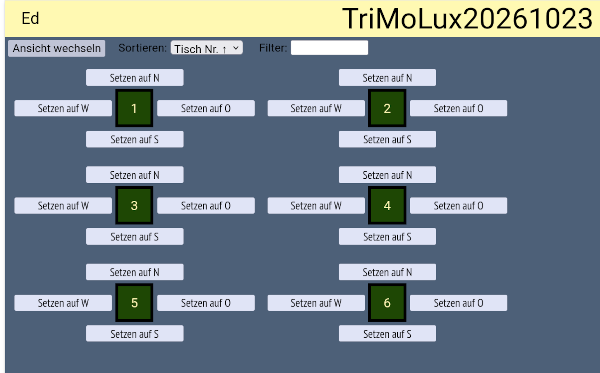
Oben links wird der Spielraum dargestellt. Dort siehst du mehrere Tische, die durch nummerierte grüne Flächen dargestellt sind.
Um jeden Tisch herum befinden sich Eingabefelder mit den Bezeichnungen „Setzen auf N“, „Setzen auf O“, „Setzen auf S“ und „Setzen auf W“.
Wie bei einem echten Bridge-Turnier setzt du dich deinem Partner gegenüber, wenn du ihn bereits an einem Tisch sitzen siehst. Ist dein Partner noch nicht da oder befindet er sich noch in der Lobby, kannst du dich zunächst auf einen freien Platz setzen und auf ihn warten.
Wenn du nicht mitspielen, sondern nur zuschauen möchtest (kibitzen), klicke nicht auf einen Sitzplatz, sondern auf das grüne Quadrat, das den Tisch darstellt. Dann kannst du das Spiel verfolgen und sehen, was die Spieler am Tisch machen.
Sobald du Platz genommen hast (oder kibitzen willst), ändert sich die Ansicht. Du siehst dann nur noch den Tisch, an dem du sitzt.
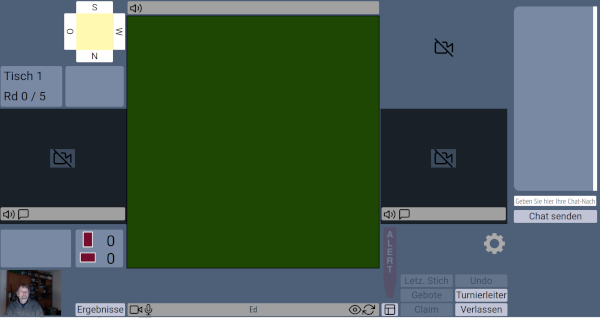
Ganz unten wird dein eigener Name angezeigt – genau der Name, den du bei der Anmeldung angegeben hast. Links davon siehst du dein eigenes Kamerabild.
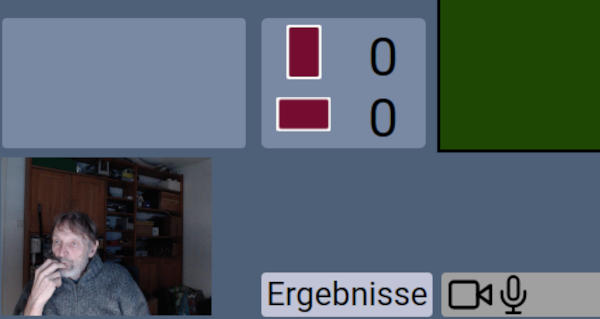
Rechts davon befinden sich verschiedene Steuerelemente.
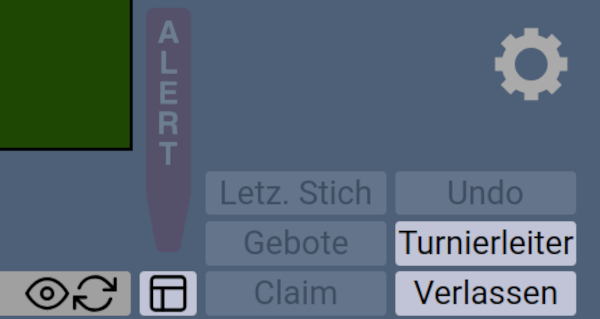
Hier eine kurze Beschreibung der Steuerelemente von links nach rechts:
Stichanzeige
Während des Spiels wird auf der senkrecht stehenden Karte die Anzahl der gewonnenen Stiche angezeigt, auf der waagerecht liegenden Karte die Anzahl der verlorenen Stiche.
Ergebnisse
Ein Klick öffnet ein Fenster mit den aktuellen Ergebnissen. Wie beim Spielen auf BBO oder IntoBridge werden alle Gebote und gespielten Karten festgehalten und können später eingesehen werden. Die Turniere sind grundsätzlich Barometerturniere, sodass die angezeigte Rangliste laufend aktualisiert wird.
Kamera
Mit einem Klick kannst du deine eigene Kamera ausschalten, wenn du nicht gesehen werden möchtest oder deine Internetverbindung zu langsam ist. Das Ausschalten der Kamera kann die benötigte Bandbreite deutlich reduzieren.
Mikrofon
Mit diesem Schalter kannst du dein Mikrofon ausschalten.
Videodarstellung der anderen Spieler
Damit kannst du die Kamerabilder der anderen Spieler ausblenden. Auch das kann helfen, wenn deine Internetverbindung langsam ist.
Verbindung neu aufbauen
Damit wird die Verbindung zum RealBridge-Server neu aufgebaut. Das kann bei vielen Verbindungsproblemen helfen.
Wenn du weiterhin Probleme hast, kann es auch helfen, RealBridge zu verlassen und erneut aufzurufen oder sogar den Browser neu zu starten.
Alerts und Erklärungen
Alerts funktionieren grundsätzlich wie beim Bridge mit echten Spielern am Tisch. Der Partner des Spielers, der ein alertpflichtiges Gebot abgegeben hat, muss dieses alertieren und erklären.
Claim
Mit „Claim“ kannst du einen Anspruch auf einige oder alle verbleibenden Stiche anmelden.
Undo
Mit „Undo“ kannst du ein Gebot oder eine gespielte Karte zurücknehmen. Das muss von beiden Gegnern genehmigt werden.
Turnierleiter
Mit dieser Funktion kannst du den Turnierleiter an deinen Tisch rufen.
Verlassen
Damit verlässt du den Tisch.
Sie sind nicht authorisiert diese Web Seite anzusehen.